Loading

Archives

gravatar

update status facebook via BLACKBERRY asli dengan hanphone biasa

Cara Update Status Facebook dengan Logo BlackBerry Asli Melalui Ponsel BiasaJasa Website Instant @ http://www.JawaraShop.com
Langkah-langkahnya cukup mudah :
  • Setelah membuka link diatas, langsung update status dengan mengklik “Kirimkan”.
Selamat Mencoba dan salam berbagi.
»»  READMORE...
gravatar

trcik mengilahkan virus otomatis kirim sms multimedia/bluetoth


maksud dari postingan saya diatas adalah menghilangkan virus yang membuat hanphone kita secara otomatis mengirim sebuah file kepada setiap orang mengaktifkan bluototh hapenya,bahkan pula efek dari virus ini,setiap kita menerima sms,maka secara otomatis di kotak keluar kita akan muncul tanda pesan multi media,padahal kita sendiri tidak pernah mengirim itu,bahkan tanda itu trus muncul dilayar hape kita,bahkan tidak bisa dihapus.jadi bingungkan?
»»  READMORE...
gravatar

video chat di facebook

ooVoo adalah konferensi video yang elegan dan kuat , yang menggabungkan keanggunan dengan fungsi video chat facebook dan di yahoo messanger
Dengan ooVoo Anda dapat berbicara tatap muka dengan sampai enam orang, menambahkan link ooVoo ke blog Anda atau profil online (sehingga orang lain dapat langsung menambahkan Anda ke kontak mereka), mengirim dan menerima pesan video dan, terbaik dari semua, itu benar-benar bebas. Anda akan perlu untuk membuat account ooVoo Namun, pendapataran nya sangat mudah.
Setelah Anda memulai proses setup, Anda akan diminta untuk membuat username dan password ooVoo. Anda juga akan diminta untuk menambahkan beberapa teman dan kontak ke account ooVoo Anda meskipun jika Anda tidak tahu siapa saja yang menggunakan ooVoo, Anda hanya dapat memilih untuk mengirim undangan dan berharap bahwa mereka mendaftar.
Tidak seperti beberapa aplikasi video conferencing, ooVoo sangat mudah untuk mendapatkan berjalan dengan webcam Anda dan dapat menangani kamera kualitas yang sangat tinggi - hingga 2 megapixel, tergantung pada kecepatan koneksi Anda. Selama chatting dan panggilan video, Anda dapat menambahkan efek video seperti sepia, kabur dan morphing, sesuatu yang membedakannya dari yang lain aplikasi VoIP populer seperti Skype.
Apa yang benar-benar bagus tentang ooVoo, meskipun, adalah kemampuan untuk menempatkan kontak Anda, dan video mereka gambar, di sisi layar Anda di sidebar bersamaan. Dengan cara ini, Anda dapat chatting pergi ke semua dari mereka pada waktu yang sama dan melihat mereka sekaligus.
OoVoo sebuah aplikasi video chat yang mengesankan, meskipun akan menarik untuk melihat bagaimana melakukan ketika beberapa pengguna mencoba mengadakan konferensi video.

jika anda berminat silah kan download dan install sekarang juga.
silahkan klik download dibawah ini:

Download From soft82.com
»»  READMORE...
gravatar

cara memasang smiley di posting blog

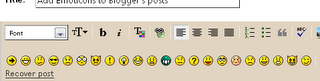
Mau punya emoticon seperti ini cryeekevilexclaim dipostingan blogger blogspot anda? Tidak perlu repot, hanya tinggal klik saja. Karena deretan emoticonnya sudah tersedia diatas lembar tulisan saat anda memposting, hanya tinggal klik saja, mudah bukan? Sebagian blogger ingin tulisannya atraktif dan ingin mengekspresikan emosinya sehingga pembaca merasakannya. Oleh karenanya mereka menaruh emoticon pada potongan kalimat dimana mereka ingin perasaannya terwakili untuk menggambarkan kejadian yang diceritakannya. Namun pada umumnya mereka tidak tahu cara termudah untuk itu, biasanya dengan memakai cara manual , yakni mengumpulkan address url emoticon tersebut dan menaruhnya pada postingan.

Cara untuk menaruh emoticon klik pada lembaran tulisan anda mudah saja…begini caranya…

1. Download Firefox versi terbaru.
2. Kemudian yang anda butuhkan sekarang ialah GreaseMonkey Extension untuk Firefox, maka install Greasemonkey disini
Setelah itu restart firefox anda.
3. Setelah direstart, install script emoticon untuk blogger disini  

--->open with--->mozzilla firefox>
Nanti jadinya akan seperti dibawah ini pada lembar posting anda:

Nantinya cerita dan tulisan anda akan lebih atraktif dan andapun tidak perlu lagi capek-capek mengumpulkan url address, hanya untuk menampilkan emoticon pada posting blogger anda.

Dan jika anda ingin menambah emoticon lebih banyak lagi seperti gambar ini contohnya:
Untuk emoticon Naruto, download scriptnya disini
Untuk emoticon Kitty, download scriptnya disini
Untuk emoticon Pika, download scriptnya disini
Untuk emoticon Pucca, download scriptnya disini

Dan langkah terakhir ialah memodifikasi tampilan emoticon agar tidak bergaris (kotak)dengan menaruh kode berikut di template anda:

img.emoticon {
padding: 0;
margin: 0;
border: 0;
}

Taruhnya tepat sebelum tag ini: ]]>
Oke, gimana sudah bisa? Selamat mencoba.
»»  READMORE...
gravatar

CARA MENAMBAHKAN ICON DI POSTINGAN BLOG

entu Anda sudah tahu apa itu emoticon. Sebuah gambar yang mewakili perasaan kita. Tersenyum, sedih, ketawa lebar dan lain-lain. Nah bagi yang pengen Blognya lebih hidup, Anda bisa menambahkan trik ini sehingga setiap postingan Anda akan dilengkapi smile smile yang mewakili perasaan Anda.
1. Log in blogger
2. Dasbor > tata letak > edit HTML
3. Centang Expand Widget Templates
4. Cari kode berikut ini ]]>
5. Masukkan script berikut di bawahnya
»»  READMORE...
gravatar

cara membuat halaman,group,blog din facebook

»»  READMORE...
gravatar

cara install spss 17 di xp


»»  READMORE...
gravatar

Cara Membuat Emoticons Kaskus Di Kotak Komentar Blogspot

Cara Membuat Emoticons Kaskus Di Kotak Komentar Blogspot

Lama ga nambah postingan seputar tips dan trik blogspot neh. Akhirnya hari ada kesempatan juga. Hmmm... Kali ini saya akan memberikan Corluz alias bocoran alus Cara Membuat Emoticon Kaskus Di Kotak Komentar Blogspot. Pasti ga da yang tanyakan "Kaskus itu apa?" Kaskus adalah forum terbesar di Indonesia. baca Dan untuk contoh emoticon nya bisa Anda lihat di kotak komentar blog ini. Cara membuatnya bagaimana???rindu

Yuhh langsung aja ke TKP..


  1. Login ke Account Blogger Anda.
  2. Masuk ke Rancangan -> Edit HTML
  3. Jangan lupa beri tanda centang "Expand Template Widget"
  4. Cari kode di bawah ini (agar lebih cepat menggunakan Ctrl+F)

  5. Lalu copy Paste Kode di bawah ini di atas kode tersebut.


    <b><img src='http://lh6.ggpht.com/_UEOySJCSmVg/SzAhwEEFhsI/AAAAAAAAAe0/g5rUYMDc92Y/s800/fd_1.gif'/>

    :a:

    <img src='http://lh5.ggpht.com/_UEOySJCSmVg/SzAhwL2IoII/AAAAAAAAAe4/iGdNlb3Ix5Y/s800/fd_2.gif'/>

    :b:

    <img src='http://lh3.ggpht.com/_UEOySJCSmVg/SzAhwDb6YZI/AAAAAAAAAe8/Pj5v3kVvem0/s800/fd_3.gif'/>

    :c:

    <img src='http://lh5.ggpht.com/_UEOySJCSmVg/SzAhwRrvzxI/AAAAAAAAAfA/GvczRMYdM7c/s800/fd_4.gif'/>

    :d:

    <img src='http://lh4.ggpht.com/_UEOySJCSmVg/SzAhwom95gI/AAAAAAAAAfE/JMDv8X-nbPg/s800/fd_5.gif'/>

    :e:

    <img src='http://lh3.ggpht.com/_UEOySJCSmVg/SzAiI37vkOI/AAAAAAAAAfI/H0bSt__cKD4/s800/fd_6.gif'/>

    :f:

    <img src='http://lh4.ggpht.com/_UEOySJCSmVg/SzAiIw2EzpI/AAAAAAAAAfM/oV_7txxFCmw/s800/fd_7.gif'/>

    :g:

    <img src='http://lh4.ggpht.com/_UEOySJCSmVg/SzAiJP9PfHI/AAAAAAAAAfQ/txDcSDTSa6A/s800/fd_8.gif'/>

    :h:

    <img src='http://lh5.ggpht.com/_UEOySJCSmVg/SzAiJIxYjYI/AAAAAAAAAfU/R7Oy5x5EaGM/s800/I-Luv-Indonesia.gif'/>

    :i:

    <img src='http://lh5.ggpht.com/_UEOySJCSmVg/SzAiJpu-XRI/AAAAAAAAAfY/2eCptEAg-0E/s800/takut.gif'/>

    :j:

    <img src='http://lh4.ggpht.com/_UEOySJCSmVg/SzAiYO4DeKI/AAAAAAAAAfc/dmWvhblQnSk/s800/tkp.gif'/>

    :k:

    </b>

    <b><img src='http://img202.imageshack.us/img202/4846/kompinterjuara1.gif'/>

    :l:

    <img src='http://img72.imageshack.us/img72/398/kompinterbatamerah.gif'/>

    :m:

    <img src='http://img687.imageshack.us/img687/1351/kompintercendol.gif'/>

    :n:

    <img src='http://img8.imageshack.us/img8/3483/kompintermarah.gif'/>

    :o:

    <img src='http://img532.imageshack.us/img532/931/kompintermalu2.gif'/>

    :p:

    <img src='http://img693.imageshack.us/img693/7193/kompinterkecewa.gif'/>

    :q:

    <img class='smiley' src='http://img171.imageshack.us/img171/4809/kompinterngacir2.gif'/>

    :r:

    <img src='http://img412.imageshack.us/img412/3662/kompintersempurna.gif'/>

    :s:


    </b>
  6. Jika sudah Anda cari kode
  7. Lalu copy paste Javascript di bawah ini di atas kode tersebut.
    <script src='http://www.yourjavascript.com/2293901056/Kaskus.js' type='text/javascript'/>

    <script src='http://aditx.fileave.com/kaskus.js' type='text/javascript'/>
  8. Lalu Simpan Template.
Silahkan anda lihat hasilnya di kotak komentar blog Anda.


Untuk cara penggunaannya, Anda hanya tinggal menuliskan saja kode gambar emoticon seperti :r: atau :s: pada saat Anda menulis komentar.


Bagaimana??? Masih ada kesulitan??? Jika ada silahkan tanyakan


Semoga bermanfaat...sengihnampakgigi


UPDATE : Jika terjadi error/kesalahan mungkin itu dikarenakan Anda salah mempaste kode HTML gambarnya yang di atas kode !! Jadi Kode HTML yang ada ni Nomor 5 Anda copy dan paste bawah kode


sumber from:klik disini
»»  READMORE...
gravatar

cara pasang emoticon kaskus di kotak komentar facebook.

Cara pasang emoticon kaskus di kotak komentar facebook 
ini akan membuat dan menambah daya tarik tersendiri pada tampilan kotak komentar facebook. Dimana kita bisa memasukan emoticon lucu pada saat memberi sebuah komentar. Seperti hal nya  Chating Facebook Dengan Emotion Bergerak, cara pasang emoticon kaskus di kotak komentar facebook berlaku pada
browser mozilla firefox karena dalam proses penginstalannya didukung oleh add-ons mozilla firefox. Untuk referensi tampilan emoticon kaskus di kotak komentar facebook, berikut saya berikan screenshot nya

Buat saya pribadi ini adalah sebuah hal yang menarik dimana kita bisa memberikan nuansa yang berbeda dalam dunia facebook. Jika sobat tertarik untuk mencoba berikut adalah langkah - langkah yang harus dilakukan untuk cara pasang emoticon kaskus di kotak komentar facebook.

  • Pastikan sobat menggunakan  mozilla firefox sebagai media browsernya, silahkan download mozilla firefox terlebih dahulu.
  • Selanjutnya tambahkan add-ons Greasemonkey dan add-ons Greasefire pada mozilla firefox. Ikutilah petunjuk penginstallan yang diberikan hingga selesai.
  • Setelah  proses penginstallan selesai, restart mozilla firefox agar add-ons bekerja. Jika proses penginstallan sukses maka di pojok kanan bawah halaman mozilla sobat akan muncul icon Greasemonkey, berikut screenshotnya.


  •  Selanjutnya adalah silahkan sobat install script Facebook smiley Kaskus ikutin proses penginstallan hingga selesai.
  • Mari kita lihat hasilnya,tapi restart mozilla firefox anda,setelah itu silahkan login terlebih dahulu ke akun facebook sobat. Alihkan perhatian  ke pojok kiri bawah, pada halaman facebook sobat akan muncul icon Kaskus Facebook Emoticons yang apabila sobat klik maka akan menampilkan list yang berisi emoticons lucu beserta kode nya yang nantinya bisa sobat gunakan pada kotak komentar facebook. Berikut screenshotnya.


  • Langkah terakhir adalah silahkan copas pada kode emoticon jika sobat ingin menggunakannya.
Catatan:
Emoticon kaskus ini akan terlihat di facebook pada browser mozilla yang telah dilakukan penambahan add-ons dan script emoticons kaskus seperti yang saya jelaskan di atas.
Artikel ini saya repost dari sahabat saya Ekspres' Blog
Terimakasih, semoga bermanfaat dan Sukses Buat Kita Semua!

 
»»  READMORE...
gravatar

tips tag setatus di facebook

sekedar sharing info aja,mungkin anda semua telah pada tahu,tapi gak ada salah nya untuk mengulah.untuk para facebooker,upade status udah aktifitas sehari,mungkin telah jadi rutinitas sehari2,kayak perokok,kalo gak updatekayak nya gak tenang...udah dulu ocehanya lasung aja ke tkp..ketik:@nama temenmu. di setiap status anda..gak usah hafalin nama temen2 anda,fb akan saranin setiap nama teman anda,tpi terbatas hanya 6 orang temen aja yang bisa,salam rocke-city
»»  READMORE...
gravatar

Mengatasi saat wimanp dibuka malahan nyambung ke mozilafirefox

                                                        virus windows media center


 virus ini tegolong baru bagi saya sendiri,mungkin bagi anda udah biasa,aku sangat  terkejut...........saat selelsai install ulang computer,aku coba dengerin lagu,saat aku klik file lagu kok malahan masuk ke mozila firefox dan dengan sendiri membuka bayak tab dan terus bertambah.jadi binggung aja...!!!
setelah itu aku coba-coba cari di  om google..
setelah sekian lama aku berselancar di google,bayak kata aku ketik disana namun tiada hasil,hingga sampai aku termukan di sebuah sumber di bolg ini,ternyata ini virus windows media center.di bawah ini sedikit ulasan dari sumber blog yang saya baca....:

Virus Windows Media Center ini menyerang semua file .exe yang merupakan ekstensi yang sangat penting dalam lingkungan Windows. Ketika file yang megandung virus ini dieksekusi, semua program yang ada di Windows (karena berekstensi .exe) akan tidak bisa dijalankan dan akan direferrer (dikaitkan) Windows Media Center. Termasuk Task Manager, msconfig, dan aplikasi penting Windows lainnya. Misalnya ketika kita menjalankan Winamp maka yang terbuka adalah Windows Media Center. Begitu juga shortcut program di Windows akan berubah iconnya menjadi icon Windows Mwdia Center. Tapi jangan panik dulu karena masih bisa membuka explorer untuk manajemen file.

Setelah mencoba beberapa cara dari masuk safe mode sampai restore system, namun masih belum bisa mengatasi virus satu ini. Akhirnya ane menemukan inti permasalahannya berdasar analisa ane sendiri (mohon maaf kalo salah). Ternyata si virus Media Center ini hanya bermain pada registry Windows.
Langkah untuk mengatasinya adalah:
  1. Download file yang akan dijalankan untuk memperbaiki regedit di sini. Setelah menjalankan file tersebut seharusnya semua file .exe akan kembali berjalan normal.
  2. Jika masih belum berhasil, ketik regedit pada run.
  3. Masuk ke HKEY_CURRENT_USER \ Software \ Microsoft \ Windows \ CurrentVersion \ Explorer \ FileExts \ .exe
  4. Hapus semua entry yang berhubungan dengan Windows Media Center.
Ane telah mencobanya dan bekerja dengan baik pada Windows 7. Sebelumnya ane juga pernah mengalami kasus yang sama, tapi dengan sistem operasi Windows Vista dan program yang dijadikan referrer virus adalah Internet Explorer. Dari kasusnya cara penangannya kemungkinan besar sama karena kuncinya ada pada registry Windows.

Semoga bermanfaat.
»»  READMORE...
gravatar

merubah logo saat windows startup

merubah logo saat windows startup? Itu tuh sebelum windows masuk ke desktop.. Atau ingin memunculkan gambar yang asyik? merubah tulisan "it's now save to turn blablabla..." saat windows di shutdown!!!Ok........ itu kan bisa dilakukan dengan bantuan software..!! Emang sih, tapi khan kamu perlu tau bagian mana sih yang diubah oleh software-software tersebut. Jadi biar kamu nggak asal klik lalu jadi, tapi tau bagaimana prosesnya. Ok, sekarang manusia biasa kasih tau bagaimana caranya

Carilah file dengan nama logo.sys di komputer anda dengan fasilitas search.

Buka "paint" aplikasi pengolah gambar bawaan windows, nah buka saja logos.sys tadi dengan paint . Nah, file logo.sys itu adalah gambar yang bertuliskan it's now safe to shutdown your computer" inget kan???
Edit saja sesuka hati, kalo perlu tambahin cliptart atau.. apalah.. setelah itu simpan filenya dengan nama "LOGOS.SYS" pada lokasi yang sama dengan "logo.sys"

Restart komputer anda, nah sekarang file logo.sys yang anda edit tadi pasti kelihatan sebagai start up logo di win 98.

FYI, file logo.sys ini tidak bisa menampilkan banyak warna, jadi kadang2 warna yang kita edit kadang tidak sesuai dengan keinginan kita waktu keluar saat start up windows.

Tidak cuma startup logo saja bisa dirubah berikut file yang lain:
c:\logo.sys = logo startup
c:\windows\logow.sys = logo "Please wait....."
c:\windows\logos.sys = logo "it's safe now to turn of your computer"
»»  READMORE...
gravatar

cara mengembalikan gadget yang teruninstall di win7


disini saya sharing informasi yang pernah saya temui,
hilang gadget didekstop,biasanya hanya klik kanan gadget akan muncul pilihan gadget yang mana mau dipasang di dekstop,tpi kok sekarang gak ada pilihan itu,tapi saya belum putus asa,saya yakin windows pasti masih menyimpan.pengen tahu gimana cara mengebalikannya? ikuti langkah-demi lakah berikut ini:
1.klik start menu
2.ketik RESTORE DESKTOP GADGET
3.kemudian akan muncul hasil pencarianya RESTORE DESKTOP GADGET WITH WINDOWS INSTALLER
 4.kemudian klk 2x
sekarang tinggal pilih yang mana mau ditampilkan,semoga bemanfaat.


»»  READMORE...
gravatar

cara memindahkan my dockumen ke local disk D di windows 7

disi saya bermaksud menjelaskan bahwa seperti halnya os xp my dockumen dapat dibackup penyimpanan nya di local disk D,tujuan nya untuk menjaga semua data yang kita simpan agar tetap utuh,jika suatu hari computer kita terjadi eror,dan mesti di instal ulang,biar gak usah backup lagi,nah sekarang jelaskan sedikit cara nya:


Klik my computer -->dokuments(klik tanda panah biru)-->my dokumen-->properties-->location->move-- local disk D-->select folder
»»  READMORE...
gravatar

merubah facebook via mobile(hanphone) menjadi via computer (situs lengkap) terbaru di bulan ini

(div styles : "background:url("http://ymgen.com)no repeat")semenjak tampilan facebook dirubah,operamini sekarang tidak bisa lagi menikmat tampilan facebook ala computer lagi,entah kemana pilihan situs lengkap itu lagi,mungkin oprim ku dah jadul ya? secara tidak segaja saya temukan cara untuk kesitus itu lagi,berikut ini cara singkat
1)login facebook,trus keluar tanpa log out
2)ketik amat ini: www.facebook.com/
facebook-widgets.php
3)klik get code pada sebelah kanan,otomatis anda akan dibawa keberanda
»»  READMORE...
gravatar

cara meghilangkan debug svhost win32 eror


  1. akan terus muncul....tiap muncul selalu begitu,sekedar share aja ini,siapa tau ada yang ngalami seperti ini...,berikut ini soslusi nya 
  2. silahkan download software ini kli disi untuk download software nya
    • setelah download langsung instal next...next sampai finish saya jamin gak bakal muncul lagi
    • silah isi komentar dibawah ini jika gak sesuai seperti yng saya post....tahank atas kunjungan nya
»»  READMORE...
gravatar

Cara Membuat Bootable Flashdisk Untuk Install Windows XP

Cara Membuat Bootable Flashdisk Untuk Install Windows XP

USB-Xp Install ulang Windows XP pada netbook memang gampang-gampang susah. Karena tidak adanya CD/DVD drive mau tidak mau harus dicari cara alternatifnya. Selain dengan menggunakan CD/DVD eksternal, ternyata instal ulang Windows XP juga dapat dilakukan dengan menggunakan USB Flashdisk.

Ada beberapa metode untuk membuat USB flasdisk menjadi bootable, diantaranya menggunakan tool PeToUSB_3.0.0.7 dan USB prep8 yang menurut pemula sangat rumit digunakan dan rawan terjadi kesalahan. Selain itu ternyata kita dapat menggunakan sebuah aplikasi yang sangat mudah digunkan karena pemakaiannya menggunakan format GUI (bukan text mode seperti PeToUSb dan USB prep8). Aplikasi tersebut bernama WinSetupFromUSB.

Link Download WinSetupFromUSB via Mediafire

Untuk memulai pembuatan bootable USB Flashdisk, yang perlu sobat siapkan adalah:
-Komputer sehat yang mempunyai CD/DVD untuk membuat bootable USB Flashdisk
- USB Flashdisk minimal berukuran 1GB
- CD Windows XP
- Keberanian dan sedikit kesabaran
  clip_image001
Dan, berikut ini langkah-langkah yang perlu Anda lakukan:
1. Download dan install WinSetupFromUSB.

2. Masukkan CD Windows XP ke dalam CD/DVD pada komputer sehat. Dan copykan isinya ke salah satu folder pada harddisk.
clip_image003

3. Jalankan program WinSetupFromUSB. Jangan lupa untuk menancapkan Flashdisk ke dalam slot USB. Sehingga akan tampak dalam USB Disk Selection seperti ini:
clip_image004

4. Format Flashdisk USB Anda dengan mengklik RMPrepUSB.
image

5. Sekedar saran, Flashdisk USB yang berukuran hingga 2GB sebaiknya diformat dalam bentuk FAT16. Sementara untuk flashdisk 4GB ke atas harus diformat dalam bentuk FAT32. Kali ini saya akan memformat flashdisk Kingston Data Traveler milik saya dengan FAT16 dengan mengklik RMPrepUSB dalam menu utama WinSetupFromUSB.
image
Dalam halaman utama RMPrepUSB Anda akan temukan flashdisk Anda di bawah kolom Drive. Selanjutnya pilih Fat16, Boot As HDD, dan XP Bootable (NTLDR). Pastikan juga Anda tidak memilih checkboks Choose Folder di bagian bawah. Klik Prepare Drive untuk memulai Format.

6. Saat muncul konfirmasi dari RMPrepUSB, Klik OK.
clip_image012

7. Kemudian muncul peringatan bahwa data di dalam flash disk akan dihapus semua. Langsung klik OK.
clip_image013

8. Muncul tampilan DOS sebagai berikut:
clip_image015

9. Selanjutnya klik Exit untuk keluar dari RMPREPUSB.

10. Pilih Folder Source Anda. Klik tombol Browse di baris Windows 2000/XP/2003. Temukan folder master Windows XP yang sebelumnya telah kita buat. Dalam hal ini saya menggunakan H:\.
clip_image016
clip_image017
Jangan lupa klik OK dan folder D:\WinXPHome akan tampak di kolom Windows 2000/XP/2003 Source .

11. Copy semua file dalam folder master Windows XP. Untuk memulai langkah ini, klik tombol GO dalam jendela utama program WinSetupFromUSB. Tunggu beberapa saat hingga proses penyalinan dokumen selesai. Penyalinan dokumen memakan waktu kurang lebih 15 menit. clip_image018

12. Jika muncul License Agreement, silakan baca dan klik Agree. Selanjutnya, ketika Anda melihat konfirmasi seperti ini, maka rangkaian proses ini telah selesai.
clip_image019


Klik OK dan tutup program WinSetupFromUSB dengan memilih tombol EXIT.

Selanjutnya sobat tinggal melakukan booting lewat USB dan melakukan instalasi biasa.

Semoga bermanfaat. Saya tunggu komentar-komentarnya.

sumber info
»»  READMORE...
gravatar

cara merubah smadav free menjadi smadav pro

langsung aja neh,biaya internet saya makin menambah,haya punya jatah 5 rbu doang,bagi yang belu pake smadav silahkan download di: www.smadav.net

jka anda punya uang yang agak lebih....minimal 10rb silahkan donasi kan ke smadav....biar antivirus nya bisa berkembang dan makin maju.okeyberikut langkah-langkah nya:
  1. buka antivirus smadav
  2. pilih setting
  3. isi kotak registrasi smadav pro  persis seperti  di bawah ini:
  4. nama: dytoshare
  5. key: 995299088625 
  6. kemudian klik register

selasai slamat mencoba


»»  READMORE...
gravatar

CARA MODIF LOGO GOOGLE

tentu semua orang sudah pada taw,yang nama google,sering di juluki om google,yang mempermudah mendapatkan informasi yang kita cari,meskipun kita tak pernah taw alamat domain dari website ato blogg yang ingin kita taw.....tetu nya anda yang sering internetan melehat tampilan googlen itu-itu aja menjadi bosen!! gimana lo kita coba untuk merubah nya??

tentunya anda kepengen menganti nama google menjadi nama yang kita inginkan...
okey kali ini kita bahas hal ini.....sepeti contoh gambar di bawah ini:


ada yang pengen taw gimana ini bsa terjadi??
»»  READMORE...
gravatar

cara dowload lagu di opermini via handphone

tentu nya kita kepingin download lagu tebaru....tapi kita gak punya koneksi inter via pcato laptop.......ah....jadi bt.....gimana cara na biar bisa lewat hanphone.........? yang ku punya hanphone ini dioang....duh...dah telanjur tukar paket unlimited lagi.....percuma lo hanya buat brosing -brosing aja ,jadi terbuang sia-sia donk paket gue......hee.....jadi curhat pengalam sendiri xiiiii....tpi emang bener guepernah alami ini.....tak coba ke wwww.4 shared.com,tapi ada penghalang yaitu tanda detik nya gak mau jalan.......ampe tak tunggu berjam2 he.....gak jalan jga padahal lagu ini gue suka banget......takirain kayak di pc/laptop yang mau jalan......tapi gue gak menyerah sampai disitu aja.....gini cara gue:
1.buka opermini
2.masuk ke almat wwww.4shared.com
3.cari lagu yang anda suka
3.lalu download itu lagu,biarin waktu nya itu
4.pencet/tekan/klik option/pilihan pada opramini anda  pilih tool 
5.kemudian pilih setting
6 hilang kan cetangan pada load images
7.kemudian save 

setelah anda mengesave anda kan masih berada pada situs 4shared kemudian dibagian paling bawah halaman itu ada pilihan view mobile ato clasic maka pilih clasic biarkan loading hingga selaesai.....tanmpilan berubah kan........dan akan ada tulisan klik here for download.
cara ini udah berasil.....apakah anda berniat mencoba?.....semoga bemanfaat .....
»»  READMORE...