Loading

Tampilkan postingan dengan label COMPUTER. Tampilkan semua postingan

gravatar

cara merubah smadav 9.0 menjadi pro

Smadav 9.0 Pro. Disini hadir untuk melengkapi versi gratisannya yakni smadav 9.0. Bagi anda yang ingin mencicipi kehandalan smadav 9.0 pro silakan ikuti tutor kami ini!

smadav pro 9.0Sebelumnya, saya menyarankan anda untuk tetap memberikan donasi kepada SMADAV, agar menjadi antivirus yang lebih baik. Key ini saya berikan hanya untuk kepentingan pribadi. TIDAK UNTUK DIPERJUAL BELIKAN!!.

Download Smadav 9.0 di smadav.net lalu install.
atau silakan Klik Disini

Saat mengisi key diusahakan untuk dalam keadaan Offline. Jika anda terkena BLACKLIST, caranya:
Kolom Nama : anti-bajakan
Key : dikosongkan

Cara 2 menghilangkan tanda bajakan (Anti blacklist) pada Smadav 9.0 :
  1. Hilangkan Tanda centang di semua pengaturan dasar & pengaturan tambahan sehingga semua fiturnya tidak aktif.
  2. Lalu ketikkan "anti-pembajakan" di kolom nama (tanpa tanda petik) dan klik register.
  3. Kemudian masukan kode di bawah ini ke kolom registrasi.

Cara 3 menghilangkan blacklist smadav 9.0 dengan regedit
  1. Pastikan Smadav di PC/Laptop kamu tidak aktif(Klik kanan pada ikon Smadav di System tray dan klik Exit).
  2. Klik Start-Run lalu ketik "Regedit" ATAU tekan logo Windows & R secara bersamaan lalu ketik "Regedit" untuk menjalankan registry editor.
  3. Lalu buka HKEY_CURRENT_USER - Software - Microsoft - Notepad pada registry editor.
  4. Kemudian cari "lfPitchΔndFamily", "lfPitchΔndFamily2", dan "lfPitchΔndFamily3" ,klik kanan pada value tersebut dan klik Delete dan Yes lalu OK (Hapus semua value yang namanya lfPitchΔndFamily).
  5. Selanjutnya buka direktori C:\Program Files\Smadav dan klik 2 kali pada file "SMΔRTP.exe" untuk menjalankan Smadav.
  6. Dan masukkan data dibawah ini ke kolomnya masing-masing pada tab Setting di Smadav.

Update Key untuk Serial Number Smadav 9.0 Pro
Key Smadav 9.0
Nama : MEGASOFT88.BLOGSPOT.COM
Key : 085800745146

Nama : MEGASOFT88
Key : 085800806060

Nama : REMIX-7
Key : 088800304292

Oke, SMADAV 8.9 anda sudah menjadi versi PRO
Selama Mencoba!

Dibawah ini adalah Key Untuk Smadav 8.9 Jadi Jangan di gunakan untuk versi 9.
Key Smadav 8.9
Nama : ModernW4R3Smadav
Key : 995299602420

Update Key untuk Serial Number Smadav 8.9 Pro
Dibawah ini adalah referensi lain yang bisa kamu gunakan tapi saya lebih merekomendasikan Key di atas.
Tipe Perusahaan:
Nama : Fikrishare
Serial : 999999301000
Nama : Fikrishare.com
Serial : 999899101447
Nama : FSLovers
Serial : 995799481660

Tipe Warnet:
Nama : Fikrishare
Serial : 779977301000
Nama : Fikrishare.com
Serial : 779877101447
Nama : FSLovers
Serial : 775777481660

Tipe Personal:
Nama : Fikrishare
Serial : 088800301000
Nama : FSLovers
Key : 089900481660


suber bacaan dari;www.kucoba.com
www.kucoba.com

»»  READMORE...
gravatar

cara mengingkatkan performa windows7


disini  say ingin berbagi sedikit pengalaman saya tentang windows 7 yang lagi marak dipakai pada sekarang ini,pada dasarnya win7 lebih cenderung membutuhkan resource hardware yang lebih tinggi dibandingkan xp ataupun versi win yang sebelumn2ya,dalam penggunaan memory,prossesor maupun vga dan divice yang lainya.
dilihat dari segi tampilannya,memang win7 bayak memakan alokasi memory bukan untuk sekedar menampilkan  efek visiual yang lebih menarik.
nah bagai mana bila komputer anda mempunyai memory yang yang minim,tetapi anda ingin tetep  memakai win7 sebagai OS nya?
tentun saja anda masih bisa memakainya,dengan menfaat sedikit settingan pada "viual effects " ini sebagai kunci jawabanya.
langsung aja ke toterial permasalahanya dan ikiti langkah-langkah berikut ini :
  1. klik tombol start  kemudian arahkan crusor mousepada my computer.
  2. klik kanan  my computer kemudian  pilih properties
  3. klik advanced system setting 
  4. pada jendela baru terbuka klik tab advance kemudian klik settings.
  5. dibagain visual effects klik adjust for best performance
  6. terakhir klik tombol ok tau apply
tunggu  beberapa detik anda akan melihat hasilnya perubahan yang signifikan darai segi tampilan windows.
memang benar,tampilnya lebih jelek dari pada tampilan yang sebelumnya,tapi diukur dari segi performa komputer akan lebih cepat dari sebelumnya.
hasil nya akan berbeda 2 pada setiap compuetr ,tergangantung dari hardware yang anda gunakan.
jika komputer/laptop anda memiliki memory yang besar,mungikin cara ini tidak akan bayak berpengaruh pada visual effects nya.
hanya memekan beberapa percent dari memory keseluruhannya.
terimakasi atas kunjunganya ,semoga ada  bermanfaat bagi anda


tag: cara mempercepat win7 /meningkatkan performa win7 /meringankan tampilan win7/mebuat win7 mejadi lebih cepat/
»»  READMORE...
gravatar

Cara Memasang Wallpaper Bergerak di Desktop Windows 7 dengan DreamScene

Pernahkah kalian melihat wallpaper yang bergerak di desktop kalian? Misalkan ada gambar wallpaper dimana terdapat banyak pohon sakura. Lalu terdapat animasi bergerak yang menunjukkan bunga sakura berguguran. Atau misalkan gambar air terjun yang menunjukkan animasi air yang turun di air terjun. Tentu desktop kita terlihat lebih indah bukan. Kalian bisa melakukan itu semua di Windows 7 kalian. Pertama kalian membutuhkan file agar desktop kalian bisa menjalankan file .wmv sebagai wallpaper. Untuk itu kalian butuh suatu file yaitu Windows 7 DreamScene Enabled. Download pada link dibawah ini:
 
Windows7-DreamScene-Enable.exe
Setelah kalian mendownload Windows7 DreamScene Enabled, jalankan file tersebut, usahakan agar menjalankannya sebagai Administrator. Jika sudah, kalian mulai bisa menggunakan file DreamScene sebagai wallpaper. Tapi jika kalian belum mempunyainya, kalian bisa mengunjungi situs ini untuk mendapatkan wallpaper bergerak tersebut: DreamScene.org Semoga tips dan trik ini berguna.
cara install:
Untuk mengaktifkan windows 7 enable. . setelah d download, klik run sebagai administrator, kemudian ikuti perintahnya.. nanti setelah beres.. baru untuk mengaktifkannya tinggal klik kanan pada video yg akan d jadikan desktop background.. bentuk video yaitu .wmv Good job gan. . .!! sedikit memberitahu yg belum tahu gan.. hehehe thanks...

Original Source : http://world-of-programmer.blogspot.com/2010/10/cara-memasang-wallpaper-bergerak-di.html#more
Copyright world-of-programmer.blogspot.co
 setalah anda download filenya klik dua 2x..ikuti langkah2nya sampai selesai,untuk menjalakan klik kanan pada video yang mau anda jadikan desktop background,bentuk format video mesti wmv,terimakasi.
Untuk mengaktifkan windows 7 enable. . setelah d download, klik run sebagai administrator, kemudian ikuti perintahnya.. nanti setelah beres.. baru untuk mengaktifkannya tinggal klik kanan pada video yg akan d jadikan desktop background.. bentuk video yaitu .wmv

Original Source : http://world-of-programmer.blogspot.com/2010/10/cara-memasang-wallpaper-bergerak-di.html#more
Copyright world-of-programmer.blogspot.com
Untuk mengaktifkan windows 7 enable. . setelah d download, klik run sebagai administrator, kemudian ikuti perintahnya.. nanti setelah beres.. baru untuk mengaktifkannya tinggal klik kanan pada video yg akan d jadikan desktop background.. bentuk video yaitu .wmv Good job gan. . .!! sedikit memberitahu yg belum tahu gan.. hehehe thanks...

Original Source : http://world-of-programmer.blogspot.com/2010/10/cara-memasang-wallpaper-bergerak-di.html#more
Copyright world-of-programmer.blogspot.com
 untuk info dan trick dan tips lain nya klik link dibawah ini.
Original Source : world-of-programmer.blogspot.com

»»  READMORE...
gravatar

Cårå Mengubåh Nama Processor Komputer Andå

mari belajar bersama-sama,jangan pernah malas untuk membaca,karena membaca menambah ilmu dan pengetahuan kita.


Ini sebenernya trik lama untuk mengelabui seseorang ketika seseorang melihat spesifikasi komputer anda. Tidak usah berlama – lama lagi saya akan langsung berikan triknya.
Trik jadul yang simpel ini sangat berguna juga buat iseng, tetapi ingat saya tidak mengajarkan hal yang buruk kepada anda. Cara Mengubah Nama Processor Komputer Anda saya berikan hanya sebagai ilmu pengetahuan saja agar anda tau.
Caranya :
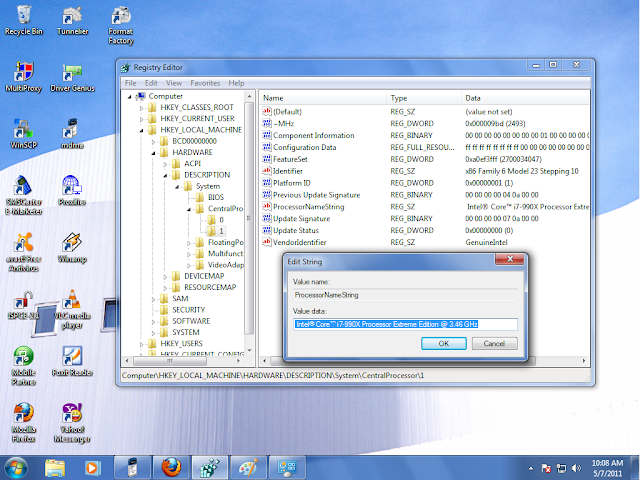
1. Masuk ke registry editor kamu ( Start –> Run –> Ketik regedit )
2. Masuk ke registry berikut
HKEY_LOCAL_MACHINE\HARDWARE\DISCRIPTION\System\CentralProcessor\
atau
HKEY_LOCAL_MACHINE\HARDWARE\DISCRIPTION\System\CentralProcessor\0\
atau
HKEY_LOCAL_MACHINE\HARDWARE\DISCRIPTION\System\CentralProcessor\1\
3. Cari key dengan nama “ProcessorNameString
4. Klik kanan key tersebut lalu pilih Modify dan ubah Value Data tersebut sesuai keinginanmu (Contoh : Intel® Core™ i7-990X Processor Extreme Edition @ 3.46 GHz atau yang lain).
registry nama prossesor Cara Mengubah Nama Processor Komputer Anda
Sekarang anda sudah bisa melihat hasilnya melalui System Properties ( Klik kanan pada My Computer dan pilih Properties ).
»»  READMORE...
gravatar

cara menampilkan cacurator lewat run

maksud nya menampilkan caculatop di pc ato laptop anda,mungkin dah pada yang tau..tapi biar bisa sharing aja untuki yang belum tau..cara simple dan sebenar sudah tersedia di setiap windows xp dan di win yang lain..
untu mempercepat mode pencarian hemat waktu dan engery..heeee...seperti gambar di bawah ini:
tekan start menu +R ----->setelah muncul run ketik  ----->calc------> enter
»»  READMORE...
gravatar

cara membuat partisi di flashdisk

pernahkah anda kepikiran membuat partisi dalam flashdisk USB Anda? Kali ini, dengan mengikuti panduan di bawah Anda akan bisa melakukannya sendiri. File yang akan kita gunakan ini baru bisa didukung oleh Windows XP.


KINERJA:
umum nya Flashdisk  dideteksi oleh WindowsXP sebagai Removable Media, sepertli hal nya DVD yang bisa dicopot dan dicomot. Oleh karenanya Windows tidak akan menampilkan lebih dari satu partisi Flashdisk. Begitu juga, pengguna tidak diberi pilihan untuk membuat partisi baru dalam (Removable Media). Namun, logikanya jika kita bisa membuat Windows mampu mendeteksi Flashdisk USB sebagai Fixed Drive seperti layaknya Harddisk, pengguna dapat membuat multi partisi dalam Flashdisk tersebut. Windows secara otomatis juga akan bisa mendeteksi dan menampilkan partisi tersebut.oke de langsung aja ke cara nya biar gak telalu lama ngoceh.....ikuti langkah berikut ini.:

*MEMBALIKAN RMB FLASHDISK*

1.download sofware bootlt tool,dan jalankan program boltlt.exe kemudian tamjapkan flashdisk  ke pc/laptop anda.(pinjem juga boleh heee.....)
ucph lupa.....bagi yang belum punya software  silahkan dowload dibawah ini:


rocker-city

2.  pilih FLIP REMOVAIBLE BIT


3.cabut dan tanjacapkan flashdisk andan,jika telah berasil flashdisk anda akan dideteck sebagai  FIXES DISK bukan sebagai REMOVABLE DISK LAGI.(UNTUK MENGECEK KLIK KANAN PROPERTIES)


*MEMBUAT PARTISI DALAM WINDOWS*
pastikan langkah ini anda lakukan setelah anda lakukan langkah yang diatas,karena segala kerusakan pada flasdisk anda adalah tanggung jawab anda sendiri.
  1. Pilih Start > Run, ketik diskmgmt.msc [OK]
  2. Dalam jendela Disk Management, klik kanan Flashdisk Anda dan pilih Delete Partition
    partisi-flashdisk1-delete-partition
  3. Klik kanan Flashdisk Anda kembali dan pilih New Partition
    partisi-flashdisk1-new-partition
  4. Ikuti langkah dalam New Partition Wizard dan buat ‘Primary Partition’. Saat berada pada pilihan Partition Size, Pastikan Anda memasukkan nilai yang lebih kecil dari kapasitas maksimal flashdisk Anda untuk menyisakan ruang bagi partisi berikutnya.
    partisi-flashdisk1-partition-size
  5. Lanjutkan Wizard, memberi Pilihan Abjad dan memformat partisi. Saya merekomendasikan FAT32.
  6. Setelah selesai membuat partisi pertama, Anda dapat menambahkan partisi tambahan dengan mengulangi langkah 3 hingga 5 pada space kosong yang tersisa dalam flashdisk.
    partisi-flashdisk1-remaining-partitions
  7. Setelah semua selesai, Anda akan mendapatkan beberapa partisi dalam flashdisk dan terdeteksi sebagai drive yang dapat dipakai secara terpisah dalam Windows.
Mudah bukan? Sekarang Anda bisa mengembangkan penggunaan Fixed Disk ala Flashdisk yang barusan kita buat untuk sesuai keperluan kita masing-masing. Termasuk salah satu kelebihannya, Autorun bawaan Windows ga bakal sering muncul tiap kali kita masukkan Flashdisk. Nah, sekarang tinggal mau Anda gunakan untuk apa?
KETERANGAN (thanks to jaringandingin):
Jika karena sesuatu dan lain hal Anda pengen mengembalikan flashdisk dari Fixed Disk ke kondisi semula, caranya cukup gampang:
  1. Klik kanan pada Bootlt.exe, pilih Run As > Administrator. Di sini Anda (mungkin) akan diminta konfirmasi dan perlu menyediakan password Administrator.
  2. Pilih drive flashdisk anda > klik tombol Flip Removable Bit.
  3. Cabut flashdisk dan colokkan kembali. Sekarang Flashdisk Anda akan kembali menjadi Removable Disk.

»»  READMORE...
gravatar
Beberapa waktu yang lalu ada salah satu sobat blogger minta di carikan game Plants vs Zombies yang full version alias tidak trial. Kebetulan saya juga sudah lama punya game kocak yang satu ini, jadi langsung aja yah saya share Plants vs Zombies Full with crack. Cekidot,,
Plants vs Zombies
Plants vs Zombies
Plants vs Zombies merupakan game yang sangat cocok dimainkan di kala sedang santai, jenuh atau sekedar untuk menghabiskan waktu luang. Game ini sangat lucu menurut saya, karena jagoan nya sebuah tumbuhan dan musuh kita ialah zombie-zombie kocak. Dari pada sobat blogger penasaran, mendingan langsung di download dan coba aja, 100% full n free..!!

Selamat mendownload dan have fun,,


Password : www.remo-xp.com
Download Plants vs Zombies Full CrackSize : 28 Mb
Download Plants vs Zombies Full Cracked (via enterupload) 
MAU GAME YANG LEBIH MENARIK LAGI KLIK:WWW.REMO-XP.COM:
 
»»  READMORE...
gravatar

cara mencopy flasdisk secara diam-diam

Kedengarannya aneh, seperti penjahat tapi memang itulah kerjanya, karena bila program ini di aktifkan maka seluruh dokumen atau data dari Flash Disk yang terhubung dengan komputer kita akan di rampok dan di copy kedalam hardisk kita.

Program rampok adalah program yang tujuannya untuk mengcopy setiap data atau file dari Flasdisk yang terhubung dengan komputer, dimana seluruh file yang ada di flasdisk tersebut akan di copy kedalam hardisk dalam direktory yang telah ditetapkan.
Isi dari flasdisk tidak akan berubah dan tidak terdelete. Program ini tidak bisa dikatakan virus, karena program ini tujuannya untuk mengambil data dari flasdisk tanpa sepengetahuan si pemilik flashdisk
Berhati2lah menggunakan flashdisk di komputer orang, coba periksa apakah di komputer mereka terdapat program rampok, kalau tidak maka segala dokumen pribadi anda akan dibaca oleh mereka.
Ini adalah program rampok versi kedua. Rampok yang kedua mempunyai tambahan fasilitas
  1. Menggunakan user dan password (digunakan untuk menutup aplikasi dan menonaktifkan kerja program).
  2. Bisa startup program saat komputer dihidupkan.
  3. Menggunakan button on/off untuk mengaktifkan dan menonaktifkan kerja program.
  4. Bisa memilih alamat folder dan nama folder yang akan digunakan menampung hasil copy_an.
  5. Rampok.exe tidak muncul dalam tasklist processes di task manager saat dijalankan.
Berminat Silahkan klik


  • dapet baca di:http://zoftartikel.blogspot.com
  • »»  READMORE...
    gravatar

    cara install spss 17 di xp


    »»  READMORE...
    gravatar

    Mengatasi saat wimanp dibuka malahan nyambung ke mozilafirefox

                                                            virus windows media center


     virus ini tegolong baru bagi saya sendiri,mungkin bagi anda udah biasa,aku sangat  terkejut...........saat selelsai install ulang computer,aku coba dengerin lagu,saat aku klik file lagu kok malahan masuk ke mozila firefox dan dengan sendiri membuka bayak tab dan terus bertambah.jadi binggung aja...!!!
    setelah itu aku coba-coba cari di  om google..
    setelah sekian lama aku berselancar di google,bayak kata aku ketik disana namun tiada hasil,hingga sampai aku termukan di sebuah sumber di bolg ini,ternyata ini virus windows media center.di bawah ini sedikit ulasan dari sumber blog yang saya baca....:

    Virus Windows Media Center ini menyerang semua file .exe yang merupakan ekstensi yang sangat penting dalam lingkungan Windows. Ketika file yang megandung virus ini dieksekusi, semua program yang ada di Windows (karena berekstensi .exe) akan tidak bisa dijalankan dan akan direferrer (dikaitkan) Windows Media Center. Termasuk Task Manager, msconfig, dan aplikasi penting Windows lainnya. Misalnya ketika kita menjalankan Winamp maka yang terbuka adalah Windows Media Center. Begitu juga shortcut program di Windows akan berubah iconnya menjadi icon Windows Mwdia Center. Tapi jangan panik dulu karena masih bisa membuka explorer untuk manajemen file.

    Setelah mencoba beberapa cara dari masuk safe mode sampai restore system, namun masih belum bisa mengatasi virus satu ini. Akhirnya ane menemukan inti permasalahannya berdasar analisa ane sendiri (mohon maaf kalo salah). Ternyata si virus Media Center ini hanya bermain pada registry Windows.
    Langkah untuk mengatasinya adalah:
    1. Download file yang akan dijalankan untuk memperbaiki regedit di sini. Setelah menjalankan file tersebut seharusnya semua file .exe akan kembali berjalan normal.
    2. Jika masih belum berhasil, ketik regedit pada run.
    3. Masuk ke HKEY_CURRENT_USER \ Software \ Microsoft \ Windows \ CurrentVersion \ Explorer \ FileExts \ .exe
    4. Hapus semua entry yang berhubungan dengan Windows Media Center.
    Ane telah mencobanya dan bekerja dengan baik pada Windows 7. Sebelumnya ane juga pernah mengalami kasus yang sama, tapi dengan sistem operasi Windows Vista dan program yang dijadikan referrer virus adalah Internet Explorer. Dari kasusnya cara penangannya kemungkinan besar sama karena kuncinya ada pada registry Windows.

    Semoga bermanfaat.
    »»  READMORE...
    gravatar

    merubah logo saat windows startup

    merubah logo saat windows startup? Itu tuh sebelum windows masuk ke desktop.. Atau ingin memunculkan gambar yang asyik? merubah tulisan "it's now save to turn blablabla..." saat windows di shutdown!!!Ok........ itu kan bisa dilakukan dengan bantuan software..!! Emang sih, tapi khan kamu perlu tau bagian mana sih yang diubah oleh software-software tersebut. Jadi biar kamu nggak asal klik lalu jadi, tapi tau bagaimana prosesnya. Ok, sekarang manusia biasa kasih tau bagaimana caranya

    Carilah file dengan nama logo.sys di komputer anda dengan fasilitas search.

    Buka "paint" aplikasi pengolah gambar bawaan windows, nah buka saja logos.sys tadi dengan paint . Nah, file logo.sys itu adalah gambar yang bertuliskan it's now safe to shutdown your computer" inget kan???
    Edit saja sesuka hati, kalo perlu tambahin cliptart atau.. apalah.. setelah itu simpan filenya dengan nama "LOGOS.SYS" pada lokasi yang sama dengan "logo.sys"

    Restart komputer anda, nah sekarang file logo.sys yang anda edit tadi pasti kelihatan sebagai start up logo di win 98.

    FYI, file logo.sys ini tidak bisa menampilkan banyak warna, jadi kadang2 warna yang kita edit kadang tidak sesuai dengan keinginan kita waktu keluar saat start up windows.

    Tidak cuma startup logo saja bisa dirubah berikut file yang lain:
    c:\logo.sys = logo startup
    c:\windows\logow.sys = logo "Please wait....."
    c:\windows\logos.sys = logo "it's safe now to turn of your computer"
    »»  READMORE...
    gravatar

    cara mengembalikan gadget yang teruninstall di win7


    disini saya sharing informasi yang pernah saya temui,
    hilang gadget didekstop,biasanya hanya klik kanan gadget akan muncul pilihan gadget yang mana mau dipasang di dekstop,tpi kok sekarang gak ada pilihan itu,tapi saya belum putus asa,saya yakin windows pasti masih menyimpan.pengen tahu gimana cara mengebalikannya? ikuti langkah-demi lakah berikut ini:
    1.klik start menu
    2.ketik RESTORE DESKTOP GADGET
    3.kemudian akan muncul hasil pencarianya RESTORE DESKTOP GADGET WITH WINDOWS INSTALLER
     4.kemudian klk 2x
    sekarang tinggal pilih yang mana mau ditampilkan,semoga bemanfaat.


    »»  READMORE...
    gravatar

    cara memindahkan my dockumen ke local disk D di windows 7

    disi saya bermaksud menjelaskan bahwa seperti halnya os xp my dockumen dapat dibackup penyimpanan nya di local disk D,tujuan nya untuk menjaga semua data yang kita simpan agar tetap utuh,jika suatu hari computer kita terjadi eror,dan mesti di instal ulang,biar gak usah backup lagi,nah sekarang jelaskan sedikit cara nya:


    Klik my computer -->dokuments(klik tanda panah biru)-->my dokumen-->properties-->location->move-- local disk D-->select folder
    »»  READMORE...
    gravatar

    cara meghilangkan debug svhost win32 eror


    1. akan terus muncul....tiap muncul selalu begitu,sekedar share aja ini,siapa tau ada yang ngalami seperti ini...,berikut ini soslusi nya 
    2. silahkan download software ini kli disi untuk download software nya
      • setelah download langsung instal next...next sampai finish saya jamin gak bakal muncul lagi
      • silah isi komentar dibawah ini jika gak sesuai seperti yng saya post....tahank atas kunjungan nya
    »»  READMORE...
    gravatar

    Cara Membuat Bootable Flashdisk Untuk Install Windows XP

    Cara Membuat Bootable Flashdisk Untuk Install Windows XP

    USB-Xp Install ulang Windows XP pada netbook memang gampang-gampang susah. Karena tidak adanya CD/DVD drive mau tidak mau harus dicari cara alternatifnya. Selain dengan menggunakan CD/DVD eksternal, ternyata instal ulang Windows XP juga dapat dilakukan dengan menggunakan USB Flashdisk.

    Ada beberapa metode untuk membuat USB flasdisk menjadi bootable, diantaranya menggunakan tool PeToUSB_3.0.0.7 dan USB prep8 yang menurut pemula sangat rumit digunakan dan rawan terjadi kesalahan. Selain itu ternyata kita dapat menggunakan sebuah aplikasi yang sangat mudah digunkan karena pemakaiannya menggunakan format GUI (bukan text mode seperti PeToUSb dan USB prep8). Aplikasi tersebut bernama WinSetupFromUSB.

    Link Download WinSetupFromUSB via Mediafire

    Untuk memulai pembuatan bootable USB Flashdisk, yang perlu sobat siapkan adalah:
    -Komputer sehat yang mempunyai CD/DVD untuk membuat bootable USB Flashdisk
    - USB Flashdisk minimal berukuran 1GB
    - CD Windows XP
    - Keberanian dan sedikit kesabaran
      clip_image001
    Dan, berikut ini langkah-langkah yang perlu Anda lakukan:
    1. Download dan install WinSetupFromUSB.

    2. Masukkan CD Windows XP ke dalam CD/DVD pada komputer sehat. Dan copykan isinya ke salah satu folder pada harddisk.
    clip_image003

    3. Jalankan program WinSetupFromUSB. Jangan lupa untuk menancapkan Flashdisk ke dalam slot USB. Sehingga akan tampak dalam USB Disk Selection seperti ini:
    clip_image004

    4. Format Flashdisk USB Anda dengan mengklik RMPrepUSB.
    image

    5. Sekedar saran, Flashdisk USB yang berukuran hingga 2GB sebaiknya diformat dalam bentuk FAT16. Sementara untuk flashdisk 4GB ke atas harus diformat dalam bentuk FAT32. Kali ini saya akan memformat flashdisk Kingston Data Traveler milik saya dengan FAT16 dengan mengklik RMPrepUSB dalam menu utama WinSetupFromUSB.
    image
    Dalam halaman utama RMPrepUSB Anda akan temukan flashdisk Anda di bawah kolom Drive. Selanjutnya pilih Fat16, Boot As HDD, dan XP Bootable (NTLDR). Pastikan juga Anda tidak memilih checkboks Choose Folder di bagian bawah. Klik Prepare Drive untuk memulai Format.

    6. Saat muncul konfirmasi dari RMPrepUSB, Klik OK.
    clip_image012

    7. Kemudian muncul peringatan bahwa data di dalam flash disk akan dihapus semua. Langsung klik OK.
    clip_image013

    8. Muncul tampilan DOS sebagai berikut:
    clip_image015

    9. Selanjutnya klik Exit untuk keluar dari RMPREPUSB.

    10. Pilih Folder Source Anda. Klik tombol Browse di baris Windows 2000/XP/2003. Temukan folder master Windows XP yang sebelumnya telah kita buat. Dalam hal ini saya menggunakan H:\.
    clip_image016
    clip_image017
    Jangan lupa klik OK dan folder D:\WinXPHome akan tampak di kolom Windows 2000/XP/2003 Source .

    11. Copy semua file dalam folder master Windows XP. Untuk memulai langkah ini, klik tombol GO dalam jendela utama program WinSetupFromUSB. Tunggu beberapa saat hingga proses penyalinan dokumen selesai. Penyalinan dokumen memakan waktu kurang lebih 15 menit. clip_image018

    12. Jika muncul License Agreement, silakan baca dan klik Agree. Selanjutnya, ketika Anda melihat konfirmasi seperti ini, maka rangkaian proses ini telah selesai.
    clip_image019


    Klik OK dan tutup program WinSetupFromUSB dengan memilih tombol EXIT.

    Selanjutnya sobat tinggal melakukan booting lewat USB dan melakukan instalasi biasa.

    Semoga bermanfaat. Saya tunggu komentar-komentarnya.

    sumber info
    »»  READMORE...
    gravatar

    cara merubah smadav free menjadi smadav pro

    langsung aja neh,biaya internet saya makin menambah,haya punya jatah 5 rbu doang,bagi yang belu pake smadav silahkan download di: www.smadav.net

    jka anda punya uang yang agak lebih....minimal 10rb silahkan donasi kan ke smadav....biar antivirus nya bisa berkembang dan makin maju.okeyberikut langkah-langkah nya:
    1. buka antivirus smadav
    2. pilih setting
    3. isi kotak registrasi smadav pro  persis seperti  di bawah ini:
    4. nama: dytoshare
    5. key: 995299088625 
    6. kemudian klik register

    selasai slamat mencoba


    »»  READMORE...
    gravatar

    CARA MODIF LOGO GOOGLE

    tentu semua orang sudah pada taw,yang nama google,sering di juluki om google,yang mempermudah mendapatkan informasi yang kita cari,meskipun kita tak pernah taw alamat domain dari website ato blogg yang ingin kita taw.....tetu nya anda yang sering internetan melehat tampilan googlen itu-itu aja menjadi bosen!! gimana lo kita coba untuk merubah nya??

    tentunya anda kepengen menganti nama google menjadi nama yang kita inginkan...
    okey kali ini kita bahas hal ini.....sepeti contoh gambar di bawah ini:


    ada yang pengen taw gimana ini bsa terjadi??
    »»  READMORE...
    gravatar

    cara mengirim email kesemua orang secara automatis


    Tips Mengirimkan Email Kepada Banyak Penerima Langsung Secara Berkala dan Otomatis

    Jika kalian tidak sempat membalas atau membuat email untuk berpromosi, mungkin cara berikut ini akan membantu. Dengan aplikasi berikut ini maka mengirimkan email kepada si penerima akan dapat terkontrol dan diatur menurut waktu, misal : setiap jam/hari/bulan/tahun.
    Tips Mengirimkan Email Kepada Banyak Penerima langsung secara berkala dan otomatis

    Berikut Tips mengirim email secara berkala secara otomatis/News Letter  :
    • Download software Atomic Mail Sender

    download link or mirror
    • Gunakan format text atau HTML, pilih dari template yang sudah ada juga bisa.
    • Kirimkan Email dan setting email secara berkala setiap bulan/tahun sesuai keinginan.


    Kelebihan Software Atomic Mail Sender adalah

    Tips Mengirimkan Email Kepada Banyak Penerima langsung secara berkala dan otomatis
    Pengiriman yang cepat
    Atomic Mail Sender memiliki built-in server SMTP. Hal ini memungkinkan Anda untuk mem-bypass server ISP Anda dan mengirimkan pesan langsung ke inbox penerima.

    Aman
    Atomic Mail Sender mengirimkan email tanpa menggunakan server lain. Itu berarti pesan tidak login atau disimpan pada server lain dari yang menerima dan tersedia hanya untuk penerima.

    Pengiriman terkontrol
    Dengan AMS, Anda dapat mengontrol seluruh proses pengiriman. Anda dapat berhenti dan melanjutkan mailing setiap saat tanpa harus reload pesan dan mailing list. Anda dapat mengkonfigurasi AMS untuk meniru mailer populer, seperti Outlook. Anda juga dapat mempersonalisasi pesan menggunakan macro.
    »»  READMORE...
    gravatar

    Mengubah Icon Harddisk dan Icon Flashdisk Secara Manual

    Teman teman tentu pernah mengubah ikon folder di Windows XP kamu……Bukan hal yang sulit bukan ….tinggal klik kanan dan dan klik properties lalu pilih cuztomized…..change icon….pilih deh icon yang kamu suka.
    mudah bukan……….
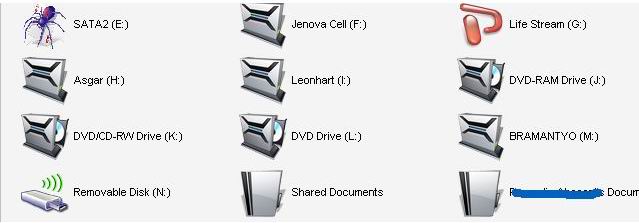
    Suatu ketika kamu mampir ke tempat teman kamu dan ngeliat klo harddisk mereka mempunyai icon yang berbeda-beda. Dan begitu pula flashdisk nya? wah jadi kepengen nih……tapi temen kamu gak mao lagi nih ngasih caranya…(pelit amir seh…) jadi tambah bete tuh….hehehehe
    Nah, Klo kalian mau mengubah icon harddisk kamu atau icon dari flashdisk kamu caranya juga mudah. Caranya????Iya deh tak kasih…..caranya sedikit berbeda dengan cara biasa tadi sih……
    kamu bisa membuatnya dengan beberapa program seperti TuneUp Utilities dan lain lain, tapi gimana klo kamu gak punya program seperti itu??? klo punya yah mudah…..klo yang gak punya bisa dilakukan dengan cara manual.

    Gini nih caranya :
    1. Siapkan icon (*.ico) yang kamu suka atau klo kamu kreatif bisa buat sendiri dengan tool gratisan, bisa di cari di google deh.
    1. Klo udah dapet coba kamu buka lagi editor teks kamu…..kayak notepad, dll.
    2. Trus ketikkan kode ini :
    [autorun]
    OPEN=
    ICON=namaiconkamu.ico
    3. ganti namaiconkamu.ico dengan icon yang kamu punya , contoh : bunga.ico
    4. Trus simpan dengan nama Autorun.inf di root harddisk kamu atau flashdisk kamu. Tutup teks editornya.
    5. Coba restart PC kamu dan liat hasilnya.(restart hanya untuk harddisk yang diubah iconnya, kalau flashdisk cukup di eject saja)
    Selain itu kamu dapat menambahkan perintah lain seperti :
    OPEN=
    ACTION=
    PLAY=
    untuk OPEN= sendiri dapat kamu isi dengan file executeable yang kamu ingin jalankan saat kamu memasukkan flashdisk atau fasilitas autoplay pada harddisk. File exe itu bisa berupa flash dan file exe lainnya.
    contoh :
    OPEN:gameflash.exe atau
    OPEN:setup.exe untuk menginstal (tapi jarang digunaiin sih….jd gak usah diisi aja)
    Untuk perintah PLAY= dan ACTION= penulis belum mencobanya, namun teman saya bilang perintah tersebut bisa untuk memainkan lagu atau musik yang kamu suka,dengan menambah file tambahan (yg saya gak tau namanya) tapi sayang orangnya gak mau kasih tau…whatever lah….nanti saya cari sendiri.
    Nah ini Skren Syut nya lagi …hehehehe
    icon-list.jpg 
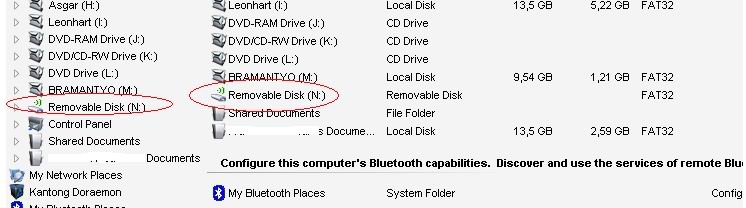
    Dan ini nih lagii….


    ikon-compress.jpg 
    »»  READMORE...
    gravatar

    Trik Jitu Proteksi Flashdisk Dari Virus Dan Mencegah Pencurian Data

    Udah lebih dari 3 jam nih iseng-iseng cari info bagus di internet dan pasti hasilnya selalu mengasikkan..!!! Ngak ada ruginnYa deh browsing berjam-jam..!!!

    Sebelumnya juga saya sudah posting tentang cara mencegah virus dari flashdisk. Disana saya menjelaskan bagaimana caranya agar flashdisk kita tidak terkena virus dengan cara manual. Dan karena rata-rata orang indonesia maunya instan melulu jadi disini saya ingin berbagi software yang saya dapet dari blognya bang welly.

    Flashdisk Lock v.1.40
    Software tersebut mengamankan data kita dari virus terutama virus yang sering maen di autorun. Berikut kutipannya yang saya ambil dari welly samodra's WebBlog :

    Flash Disk Lock adalah sebuah aplikasi untuk menyembunyikan data yg ada didalam Flash Disk dan sekaligus mengunci akses ke dalam Flash Disk. Untuk dapat akses ke Flash Disk diperlukan password. Flash Disk Lock ini berfungsi juga untuk menghindari virus yang memanfaatkan fungsi autorun dan juga sebagai pencegahan dini terhadap virus karena disediakan fungsi Scan untuk File Asing atau Virus yang bersembunyi didalam Root Direktori Flash Disk. Extensi File yang dideteksi adalah EXE, VBS, SCR, INF, INI, HTT, BAT, COM, PIF.

    Aplikasi Flash Disk Lock ini juga untuk menghindari pencurian data
    secara diam-diam oleh aplikasi pencuri data seperti Aplikasi dengan nama Rampok. Rampok adalah aplikasi pencuri data Flash Disk, ketika Flash Disk ditancapkan ke port Usb komputer otomatis aplikasi Rampok ini beraksi dengan mengcopy seluruh isi data ke dalam Folder tertentu yang telah dibuat oleh pemasang aplikasi Rampok ini.

    Saya sudah mencoba versi terakhir Rampok v.20 jika Flash Disk kita dalam keadaan terkunci oleh aplikasi Flash Disk Lock v.1.40 maka data kita tidak bisa dicuri oleh aplikasi Rampok v.20.Menggunakan aplikasi Flash Disk Lock ini biasakan jika akan mencabut Flash Disk dari komputer, Sebelumnya Flash Disk dalam keadaan terkunci. Sehingga jika suatu saat akan menggunakan Flash Disk, data kita aman dari aplikasi Rampok v.20. Karena waktu menancapkan ke port usb komputer Flash Disk dalam keadaan terkunci.

    System Operasi Yang Diperlukan supaya aplikasi Flash Disk Lock ini bisa berjalan dengan baik adalah Windows 2000 atau windows XP. Untuk System Flash Disk Lock diperlukan +/- 500 Kb Free Space di Flash Disk. Flash Disk Lock ini hanya untuk digunakandi USB Flash Disk.TIDAK KOMPATIBEL untuk USB MP3 Player.

    Itulah kegunaan aplikasi Flash Disk Lock ini, yaitu untuk menjaga Data anda dari orang yang tidak berhak. Dan juga untuk pencegahan dini terhadap Virus. Namun demikian saya tidak menjamin 100% aman...karena perkembangan virus terus berubah dan aplikasi pencuri data mungkin akan terus dikembangkan...

    Jangan lupa untuk mengunci Flash Disk jika akan mencabutnya dari komputer, karena untuk pencegahan jika akan menancapkan kembali ke komputer, Flash dalam keadaan terkunci sehingga data anda aman dari virus yang menginfeksi Flash Disk saat di tancapkan dikomputer. Dan Jangan lupa untuk klik tombol Scan untuk mendeteksi virus yang bersarang di Flash Disk. Jika tidak terdapat virus atau File asing, baru data anda aman untuk dibuka.

    Semula tak percaya..!!! setelah dicoba Ok juga..!!! Tapi jangan pernah lupa untuk lock USB kamu sebelum safely removel hardware.

    Bagi yang mau nyoba silahkan aja download softwarenya disini

    4shared.com /file/62148882/d3a67dcd/FlashDiskLockv140.html%20


    sumber :http://www.wonosari.com
    »»  READMORE...